Guida completa su come sostenere l'esame tramite Integrity Advocate
Si prega di leggere questo documento per capire come impostare il software di vigilanza online che verrà utilizzato il giorno dell’esame Esame Semestrale. Dopo aver letto il documento, compilare il modulo "Impostazione dell'esame (pratica)". Questo vi guiderà attraverso le fasi di configurazione e vi chiederà di completare 3 domande sulla vostra esperienza. La compilazione richiede solo pochi minuti. In caso di problemi, contattare il team di assistenza tecnica websites@naturopathy-uk.com.
L'esame DEVE essere eseguito utilizzando il web browser Google Chrome. Se si esegue l'esame utilizzando un altro browser, il timer viene avviato immediatamente e l'assistenza tecnica non sarà in grado di restituire il tempo, quindi è assolutamente necessario assicurarsi di utilizzare Google Chrome.
Se non avete Google Chrome installato sul vostro desktop/laptop, potete trovare il link per il download qui: https://www.google.com/intl/it_it/chrome/.
Se desiderate saperne di più sulla nostra Politica sulla privacy, potete trovarla qui: https://www.naturopathy-uk.com/privacy-policy/.
SE SIETE UTENTI MAC, SEGUITE QUESTI PASSAGGI PRIMA DI INIZIARE L'ESAME.
Se siete utenti di Windows, saltate questo passaggio e proseguite con "INIZIARE DA QUI".
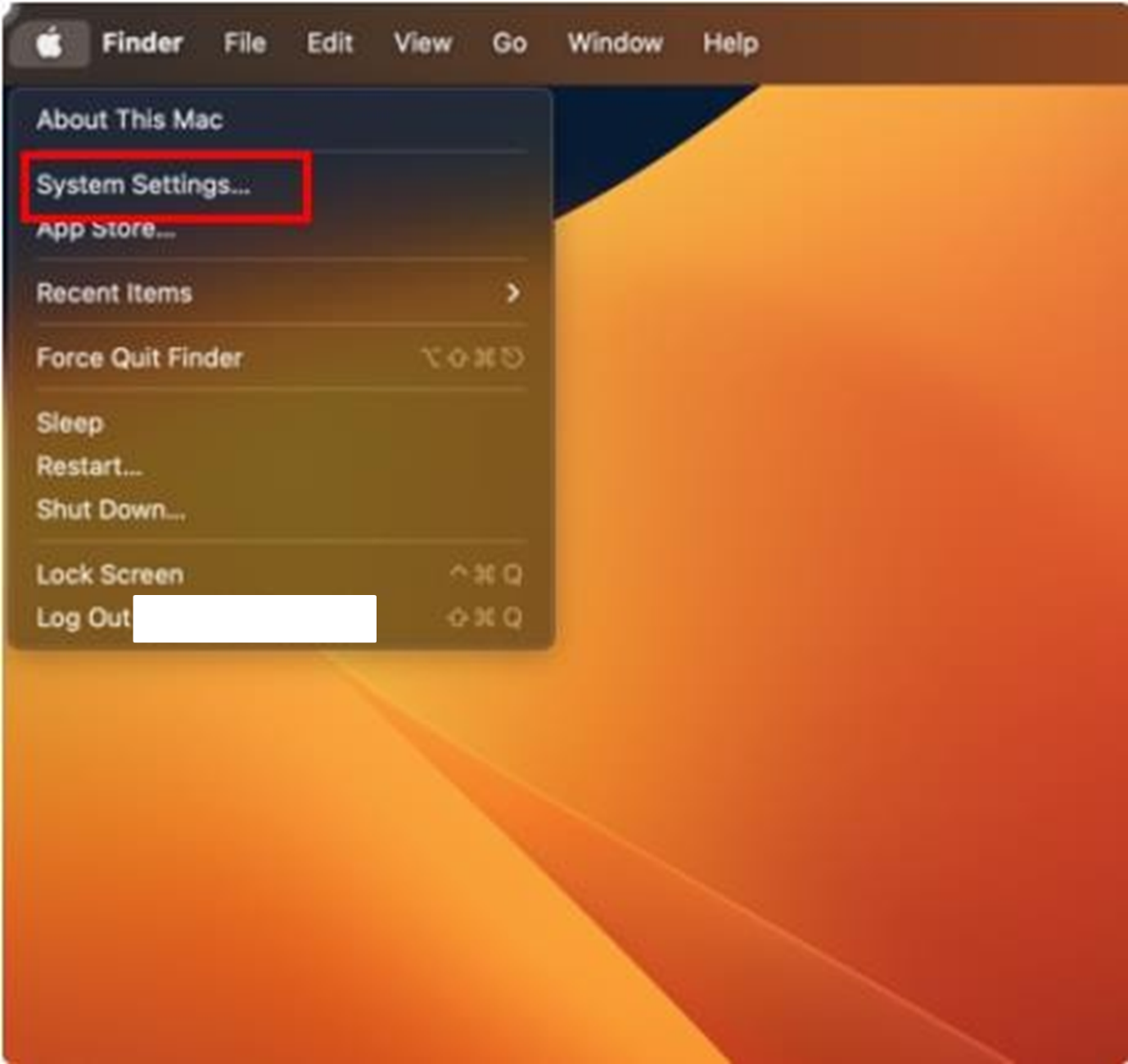
1. Prima di lanciare l'esame/la valutazione, aprire le Impostazioni di sistema facendo clic sull'icona Apple.
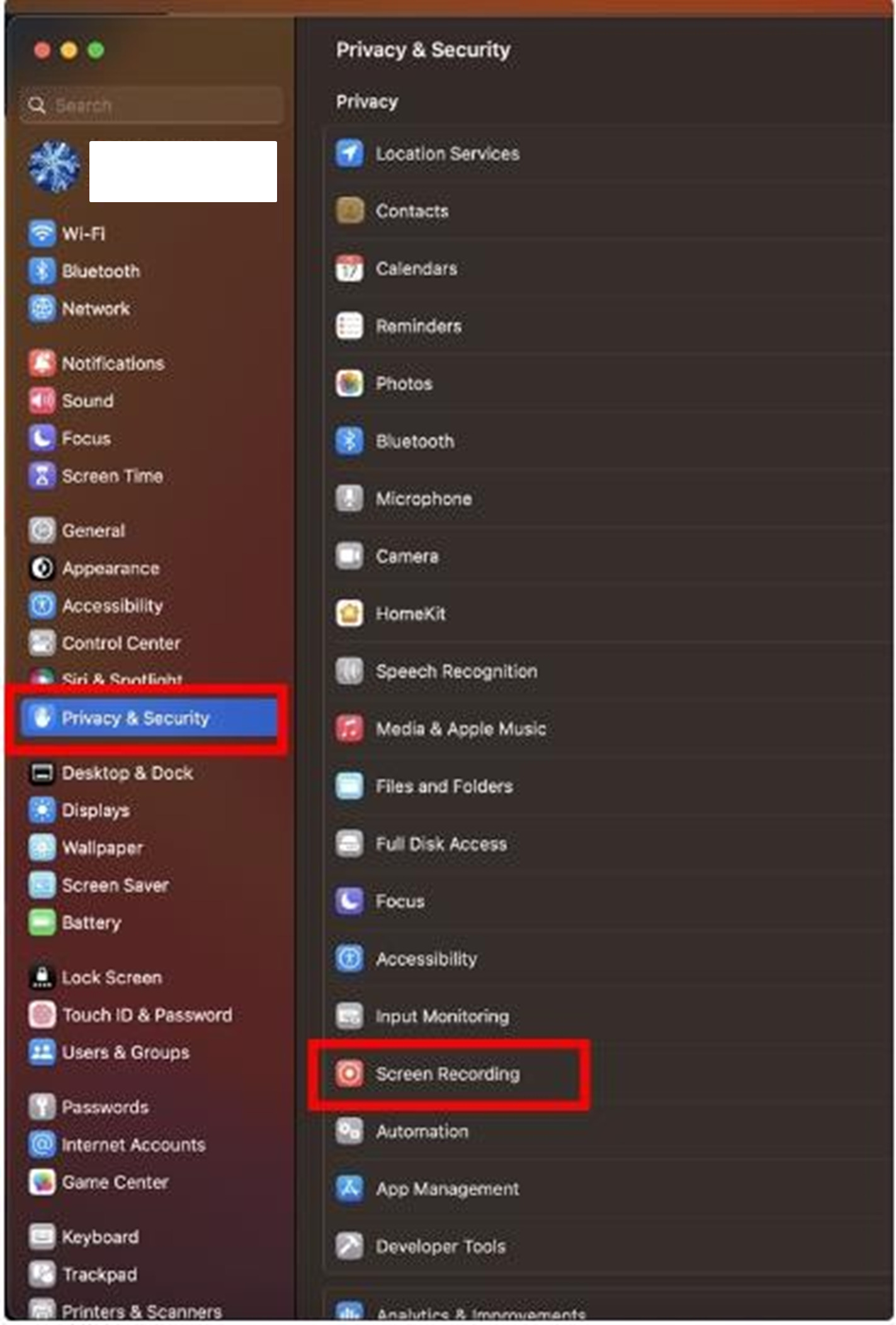
2. Selezionare Privacy e sicurezza dall'elenco della barra di sinistra, quindi selezionare Registrazione schermo.
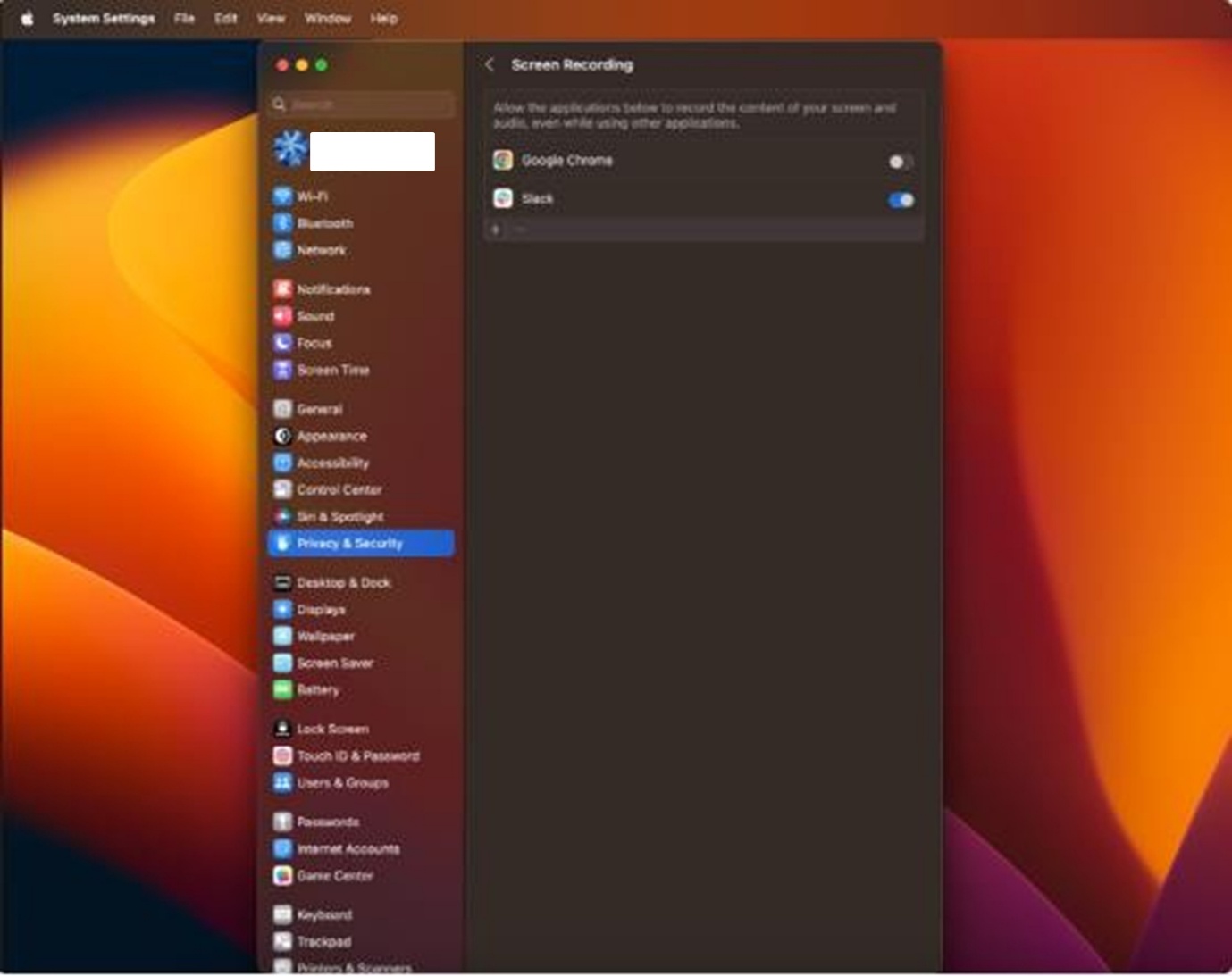
3. In Registrazione schermo, attivare Google Chrome.
Nota: per sbloccare la registrazione dello schermo è necessario inserire la password.
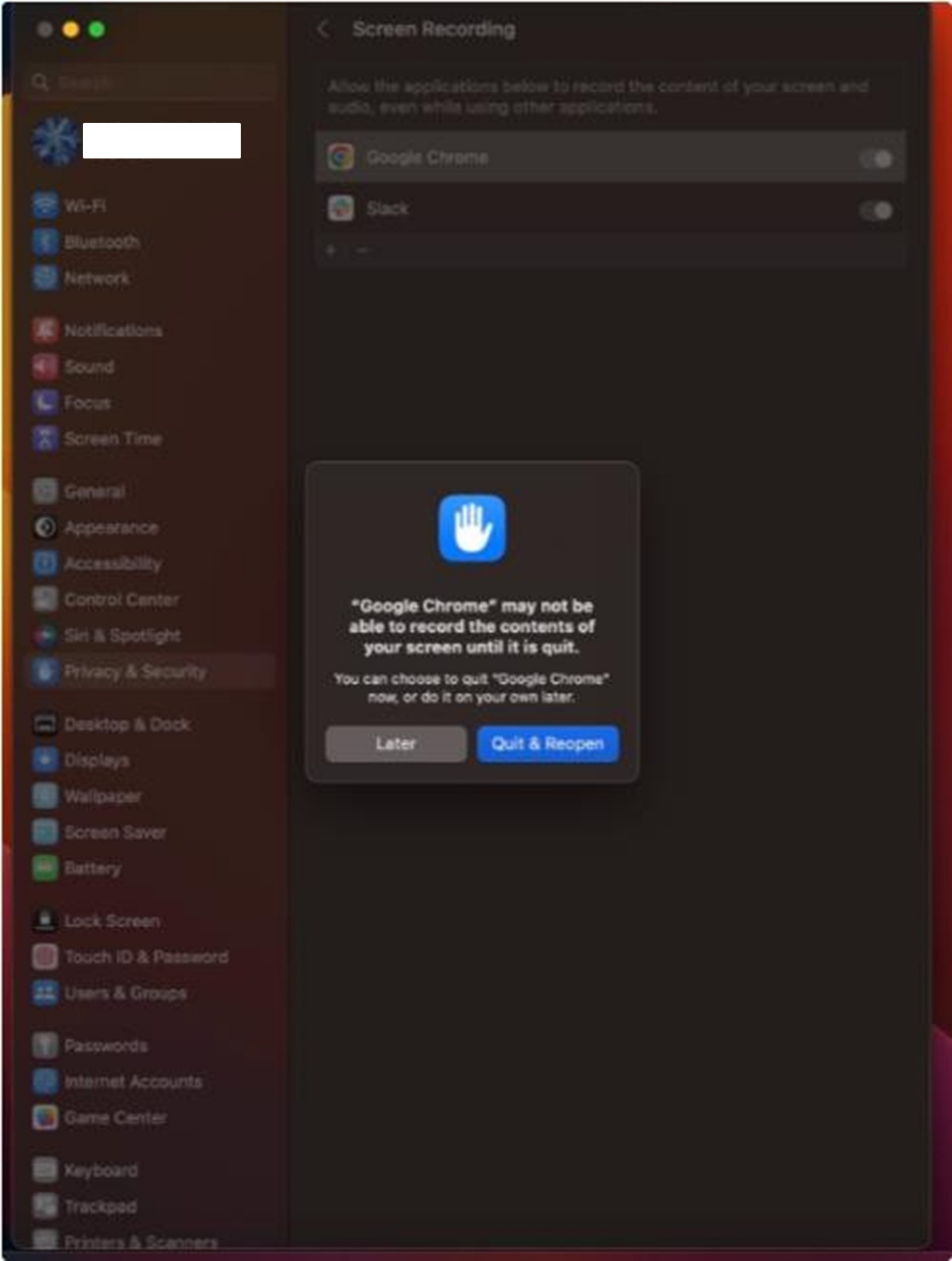
5. Quando viene richiesto, fare clic su Esci e riapri. La modifica non avrà effetto e non sarà possibile condividere lo schermo fino a quando non si uscirà e si riavvierà il browser (applicabile se Chrome è aperto/in esecuzione durante la risoluzione dei problemi).
INIZIARE DA QUI
Individuare il riquadro "Impostazione dell'esame (pratica)". Si trova subito prima del riquadro dell'esame

Passare all'attività "Impostazione dell'esame (pratica)".
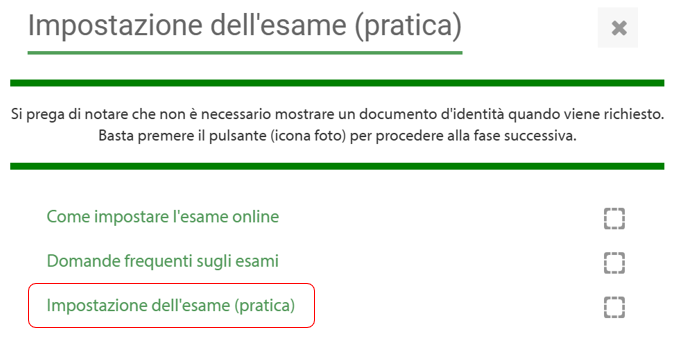
Fare clic sul link per aprire l'attività
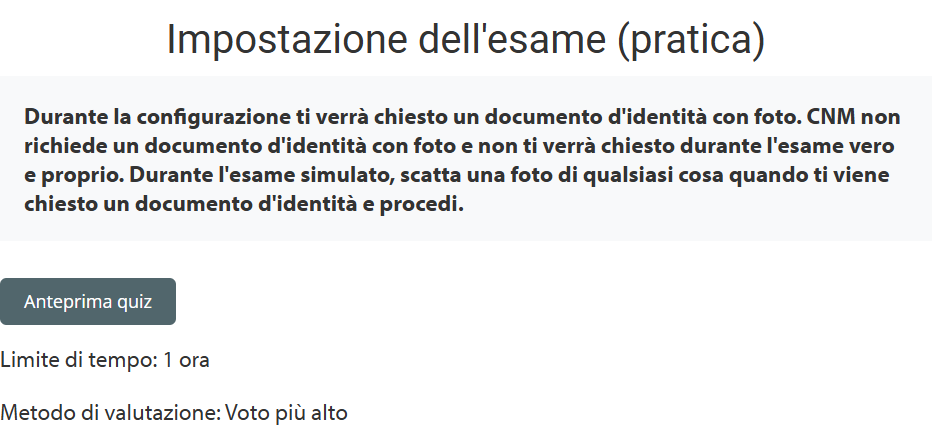
Quando è pronto, fare clic su "Anteprima quiz" e poi su "Avvia il tentativo".
Sullo schermo apparirà l'overlay di Integrity Advocate.
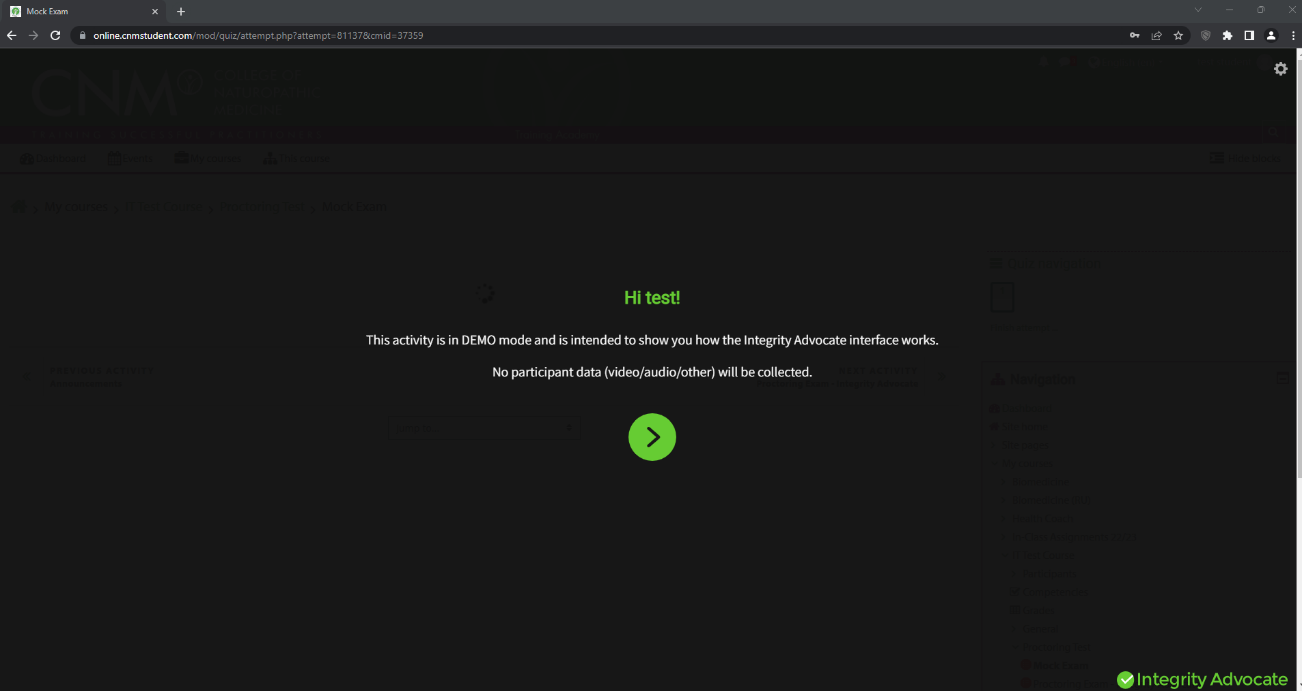
Se viene visualizzata una schermata nera con un pulsante verde e nessun testo, assicurarsi che Chrome sia aggiornato. Seguite i passaggi qui
Fare clic sulla freccia verde per continuare.
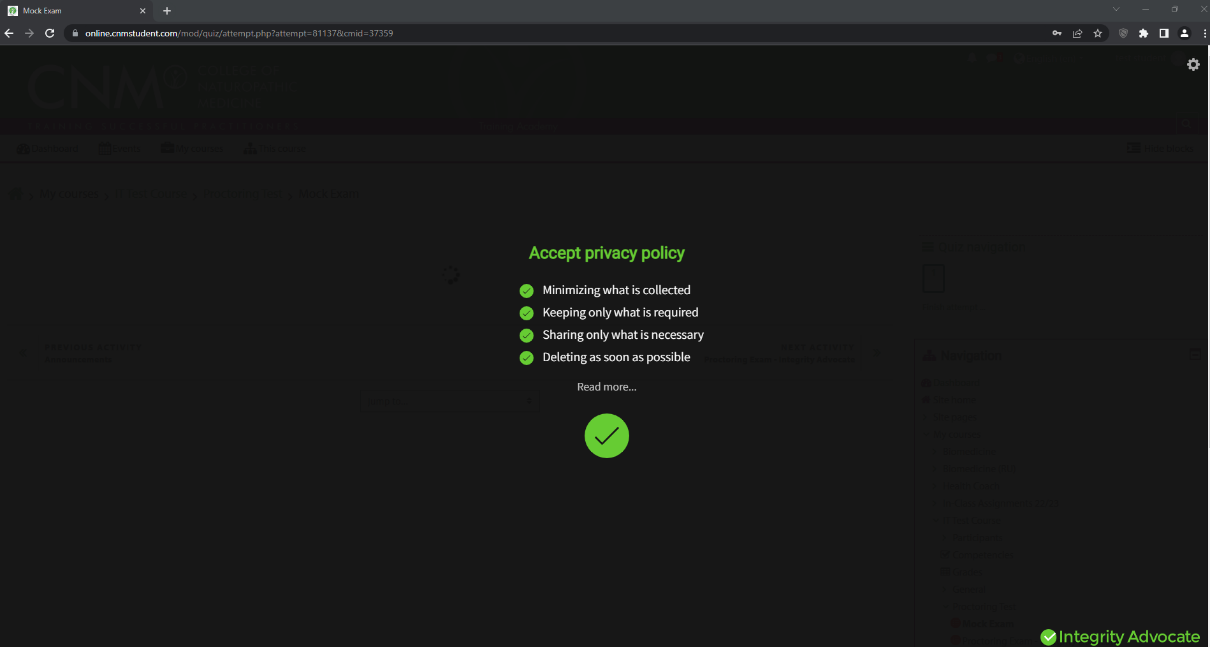
Fare clic sul segno di spunta per accettare l'Informativa sulla privacy
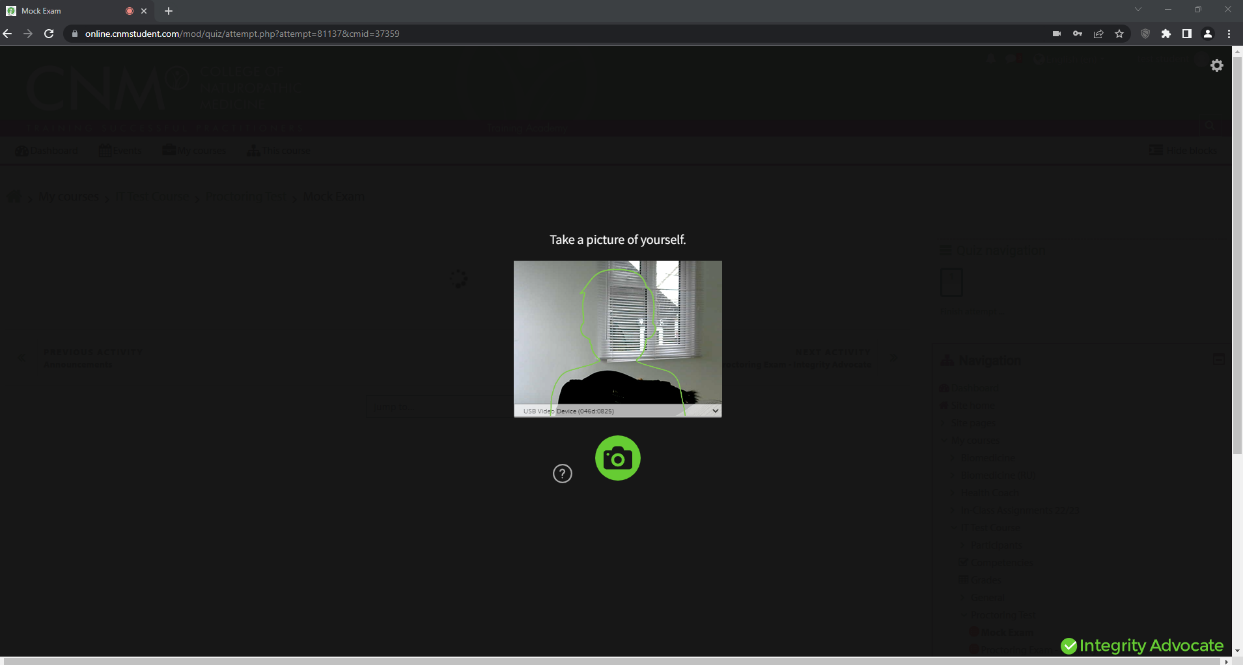
Vi verrà quindi chiesto di scattare una foto di voi stessi attraverso il vostro laptop/desktop. Una volta soddisfatti della foto scattata, è possibile premere la freccia verde per confermare.
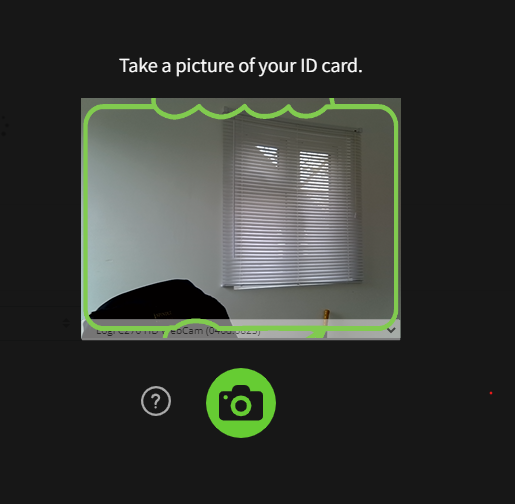
Ti verrà chiesto un documento d'identità. Non è obbligatorio che si tratti del documento di identità ma è bene scattare una foto di qualsiasi cosa per poter procedere. Questo passaggio non è previsto in sede dell'esame vero e proprio.
Fare clic sulla fotocamera per scattare una foto e procedere.
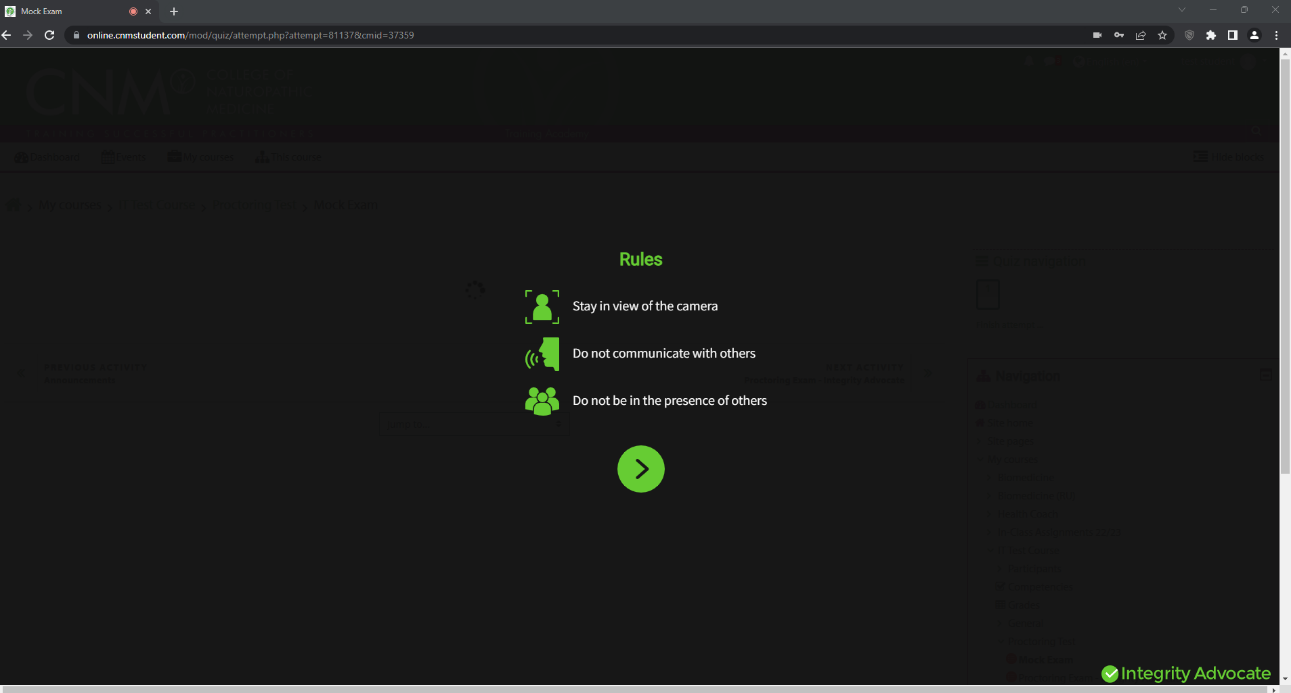
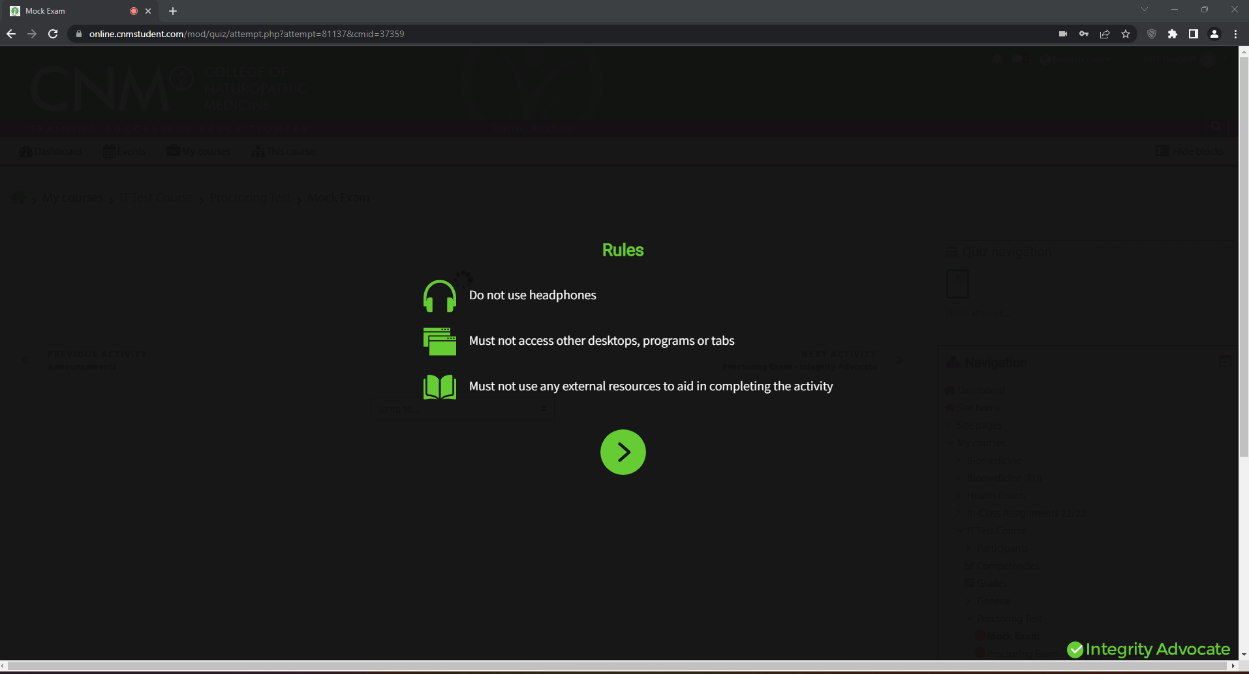
A questo punto si visualizzeranno le regole dell'esame. Le regole sono le seguenti:
- Rimanere in vista della telecamera
- Non comunicare con gli altri
- Non essere in presenza di altri
- Non utilizzare le cuffie
- Non si deve accedere ad altri desktop, programmi o schede.
- Non si devono utilizzare risorse esterne per completare l'attività.
Premere la freccia verde dopo aver letto e compreso le regole dell'esame. Dopo la seconda pagina del regolamento, si accede all'esame.
È necessario condividere il proprio schermo
Fare clic su Tutta la schermata
Fare clic su Condividi
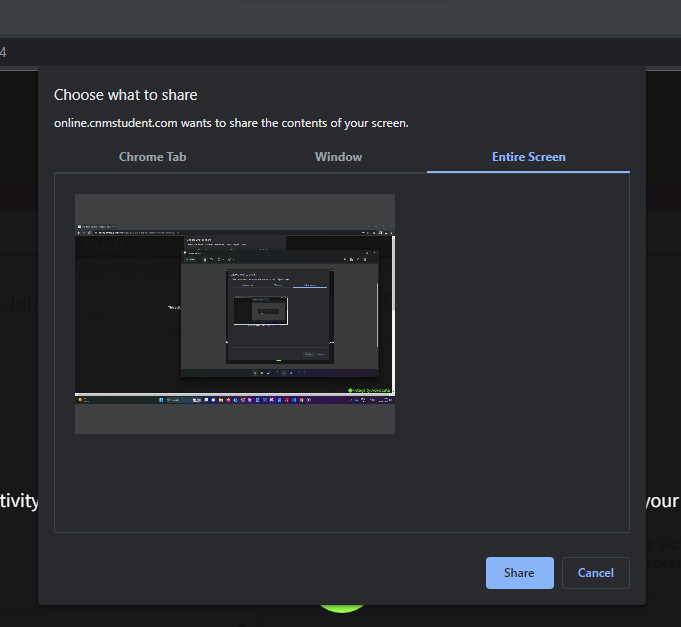
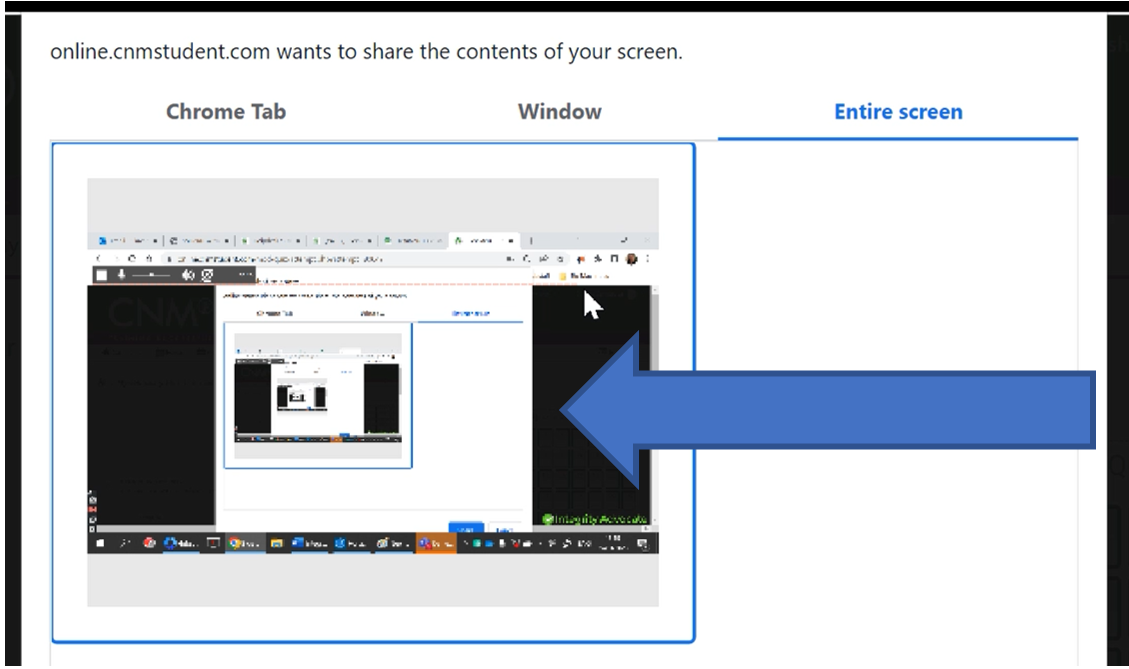
Se il pulsante "Condividi" è grigio, provate a fare clic sull'immagine dello schermo e vedrete apparire un rettangolo blu intorno al perimetro. A questo punto la condivisione dovrebbe essere abilitata.
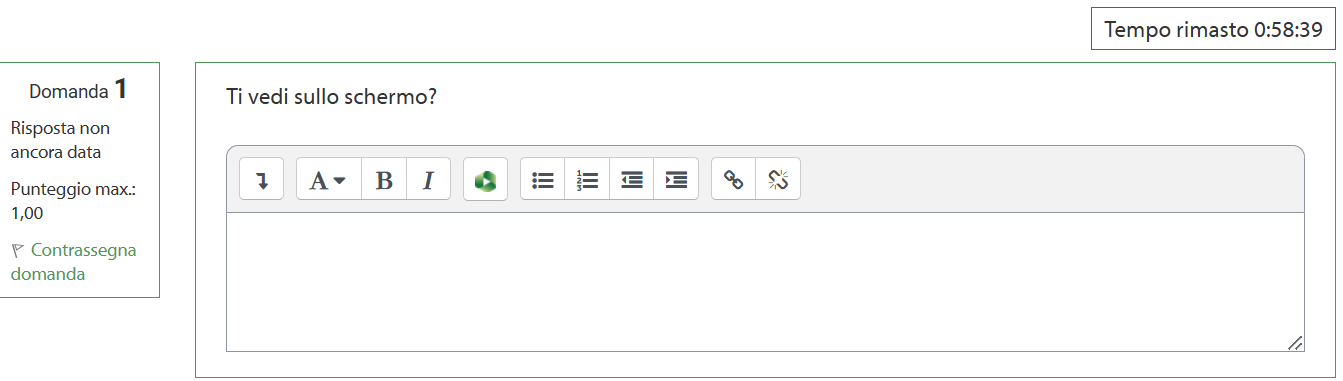
Il tempo a disposizione viene visualizzato nel riquadro in alto a destra dell'esame.
L'esame verrà consegnato automaticamente allo scadere del timer, se non viene consegnato prima.
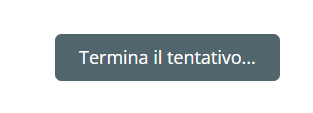
Quando si è pronti a inviare il proprio tentativo, scorrere fino alla fine della pagina dell'esame e fare clic su "Termina il tentativo".
La condivisione dello schermo si interromperà automaticamente dopo l'invio.
In questo modo si conclude il tentativo di esame.
Se ritenete che questo articolo non sia chiaro e avete dei suggerimenti su come migliorarlo, inviate il vostro suggerimento via e-mail a websites@naturopathy-uk.com. Grazie.
Aggiornamento di Chrome
Quando si utilizza il browser Google Chrome, è possibile che venga visualizzato un testo rosso che indica la necessità di aggiornare il browser.

Fare clic sul pulsante per riavviare Chrome
In alternativa,
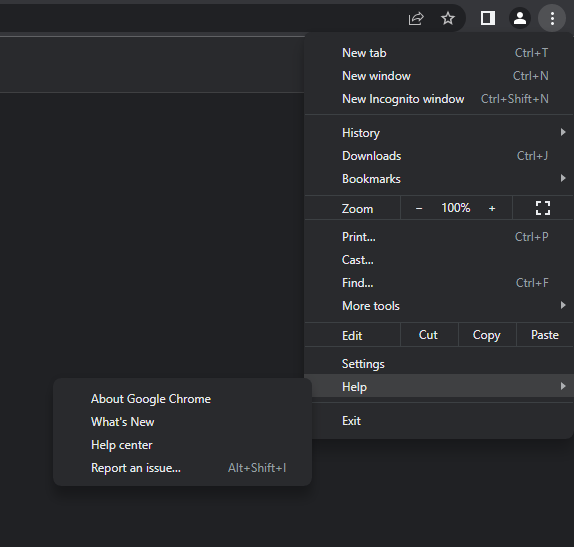
Nella parte superiore destra della pagina del browser Chrome, fare clic sul pulsante "Altro". 
Aiuto -> Informazioni su Google Chrome
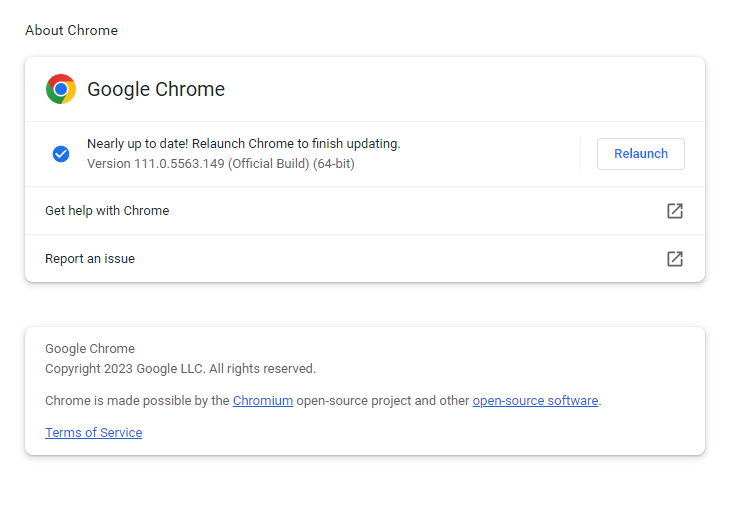
Se Chrome non è aggiornato, vi verrà chiesto di rilanciare il browser.
Se Google Chrome è aggiornato, si vedrà:
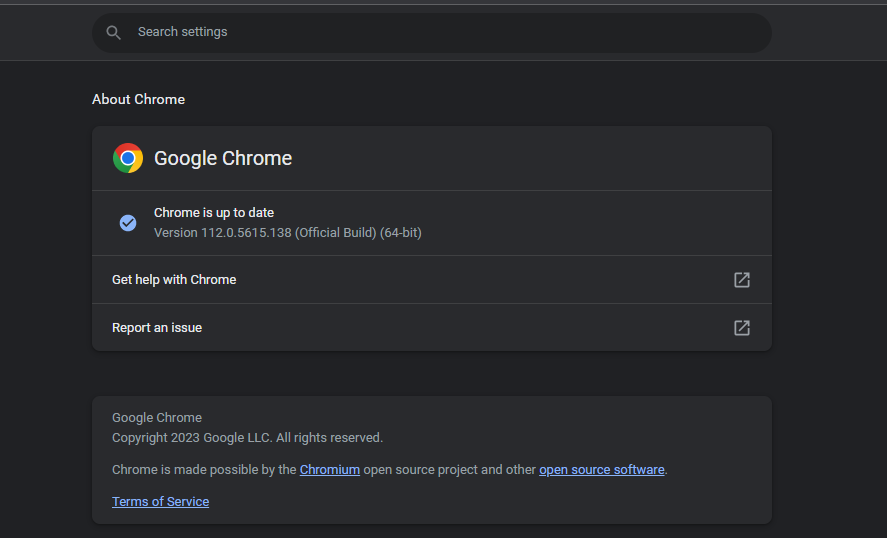
Se vi chiede di rilanciare o aggiornare, fatelo.
Was this article helpful?
That’s Great!
Thank you for your feedback
Sorry! We couldn't be helpful
Thank you for your feedback
Feedback sent
We appreciate your effort and will try to fix the article