Полное руководство по сдаче экзамена через Integrity Advocate
Пожалуйста, ознакомьтесь с данной инструкцией по настройке программного обеспечения онлайн-наблюдения, которое будет использоваться в день сдачи ваших семестровых экзаменов. После прочтения документа пройдите «Пробный экзамен». Он проведет вас через все этапы настройки и попросит вас ответить на 3 вопроса о вашем опыте использования программы. Этот процесс займет всего несколько минут. Если у вас возникнут какие-либо проблемы, пожалуйста, обратитесь за помощью к команде технической поддержки по адресу: Support.Ru@naturopathy-uk.com.
Экзамен ДОЛЖЕН проводиться в браузере Google Chrome. Выполнение экзамена в другом браузере приведет к началу попытки и запуску таймера. Если это произойдет, служба техподдержки не сможет вернуть время, поэтому обязательно убедитесь, что вы используете Google Chrome.
Если на вашем настольном компьютере/ноутбуке не установлен Google Chrome, вы можете найти ссылку для загрузки здесь:
https://www.google.com/intl/ru_ru/chrome/ .
Если вы хотите подробнее ознакомиться с нашей Политикой конфиденциальности, вы можете найти ее здесь:
https://www.naturopathy-uk.com/privacy-policy/ .
ЕСЛИ ВЫ ЯВЛЯЕТЕСЬ ПОЛЬЗОВАТЕЛЕМ MAC, ПОЖАЛУЙСТА, ВЫПОЛНИТЕ СЛЕДУЮЩИЕ ДЕЙСТВИЯ ПЕРЕД НАЧАЛОМ ЭКЗАМЕНА
Если вы являетесь пользователем Windows, пропустите шаги 1-9 и перейдите к шагу 10 - «НАЧНИТЕ ОТСЮДА»
Это инструкция для Новой Версии MacBook
По умолчанию Mac OS блокирует демонстрацию экрана в целях безопасности на любых браузерах кроме Safari. Для того, чтобы дать доступ к демонстрации экрана в браузере Google Chrome:
1. Перейдите в настройки
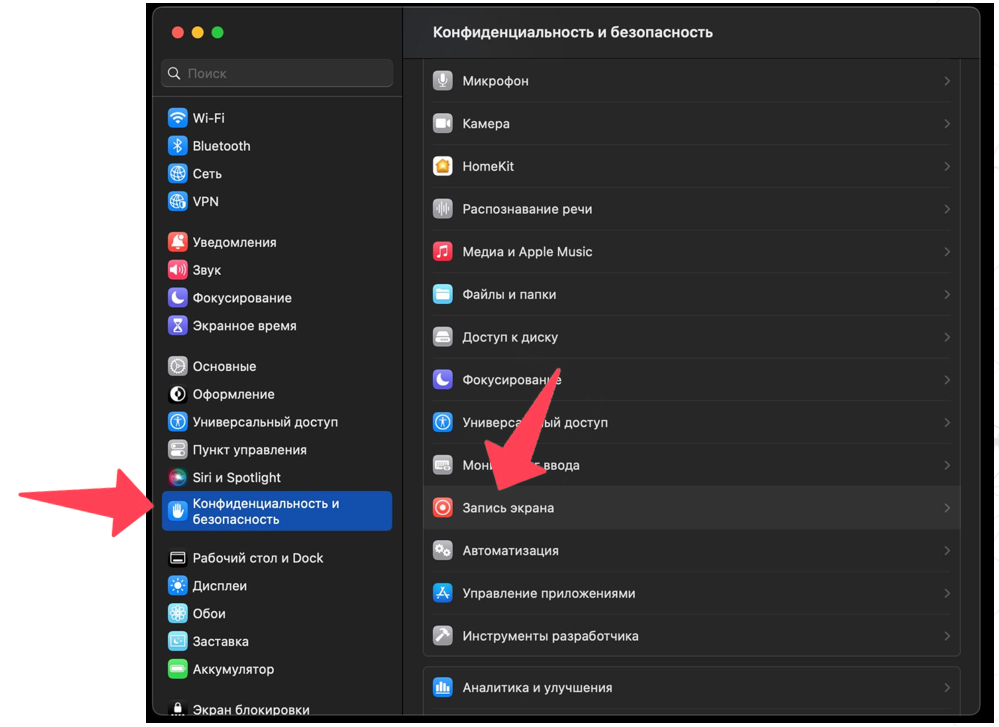
2. Далее перейдите в раздел Конфиденциальность и безопасность.
3. В настройках конфиденциальности откройте раздел “Запись экрана” и нажмите на замок в нижнем левом углу. Система попросит ввести пароль администратора. Введите пароль, далее откроется возможность редактировать содержимое данного раздела.
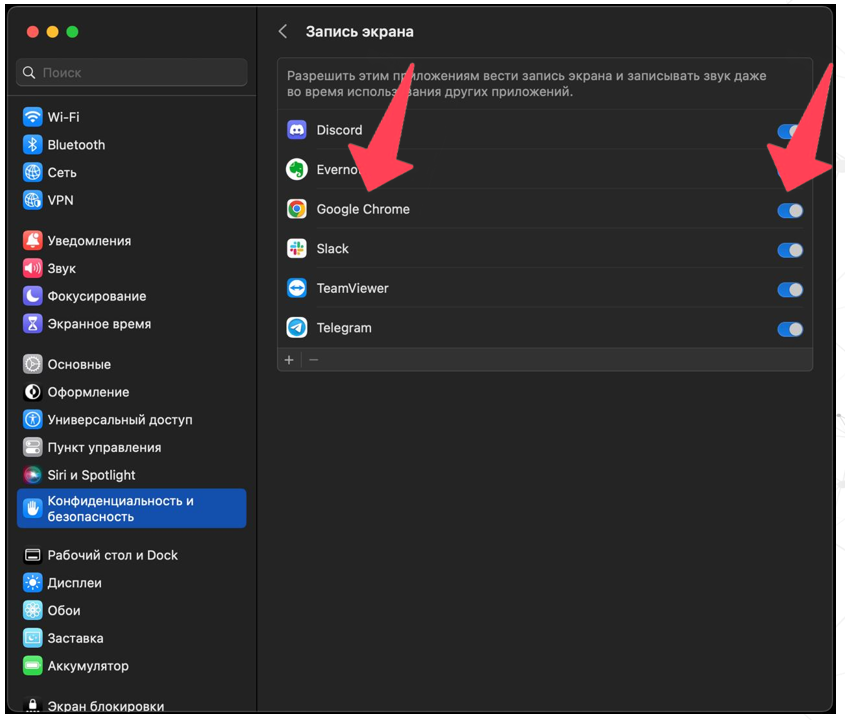
4. Поставьте галочку напротив браузера Google Chrome

5. После выполненных действий перезапустите устройство.
Это инструкция для старой Версии MacBook
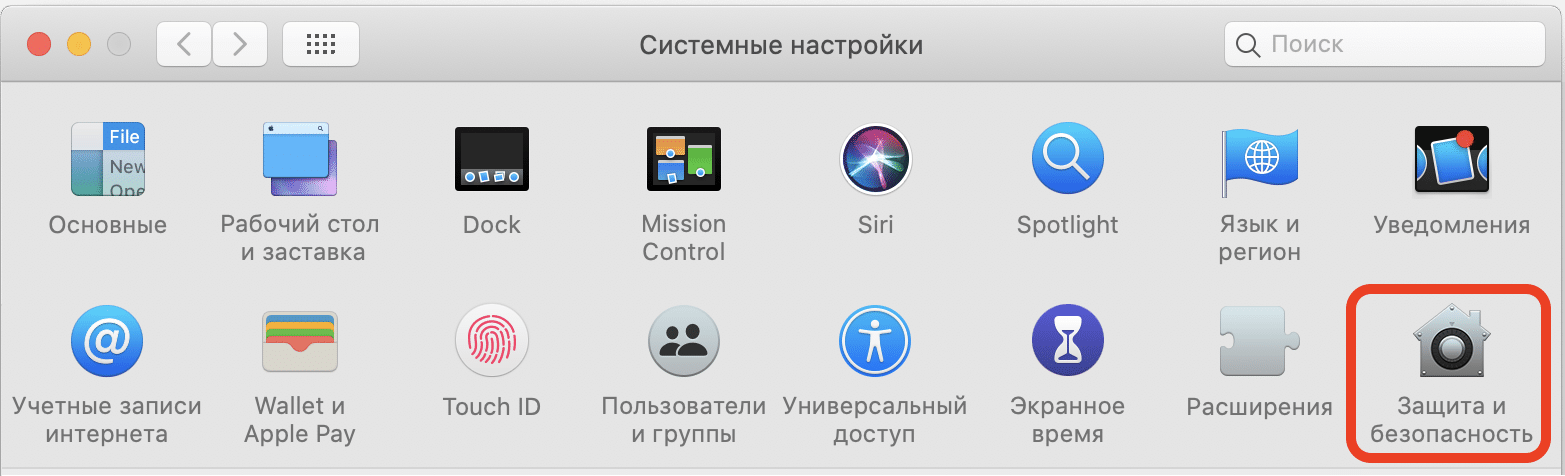
1. Для пользователей Mac: откройте «Системные настройки» и выберите «Защита и безопасность»:
2. Перейдите на вкладку «Конфиденциальность» и выберите «Запись экрана»:
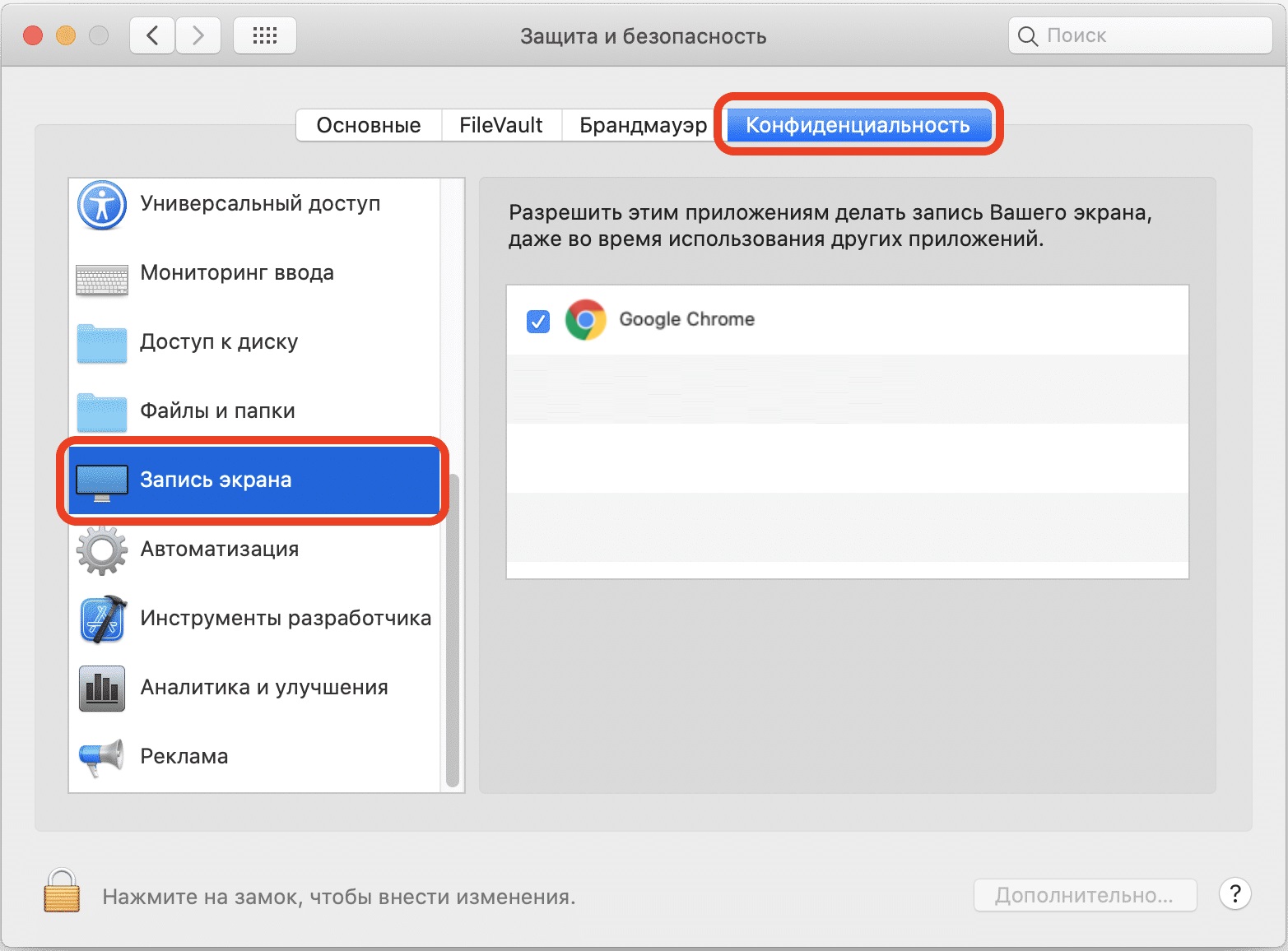
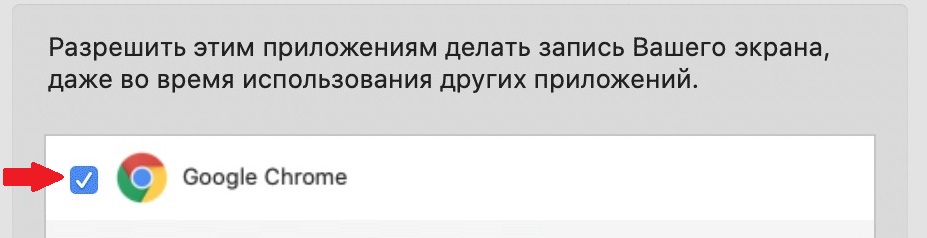
3. Если флажок «Chrome» не установлен, установите флажок:
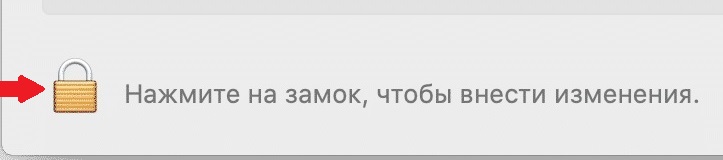
4. Нажмите на замок в левой нижней части окна:
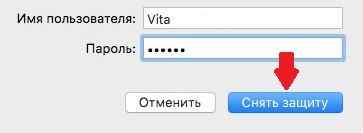
5. Введите пароль администратора, который вы используете для входа в систему Mac, чтобы снять блокировку настроек и кликните на кнопку «Снять защиту»:
6. После разблокировки внесения изменений в настройки, установите флажок «Chrome»:
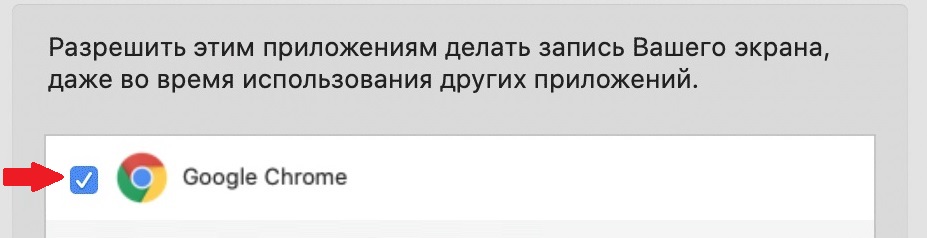
7. Если значок «Chrome» не отображается, нажмите значок плюс «+», чтобы добавить его для записи экрана:
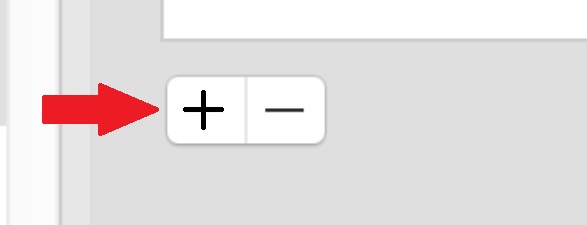
ВНИМАНИЕ: Если значок плюс «+» не отображается, перейдите по этой ссылке для получения дополнительной инструкции.
8. Выберите программу «Google Chrome» и нажмите «Открыть»: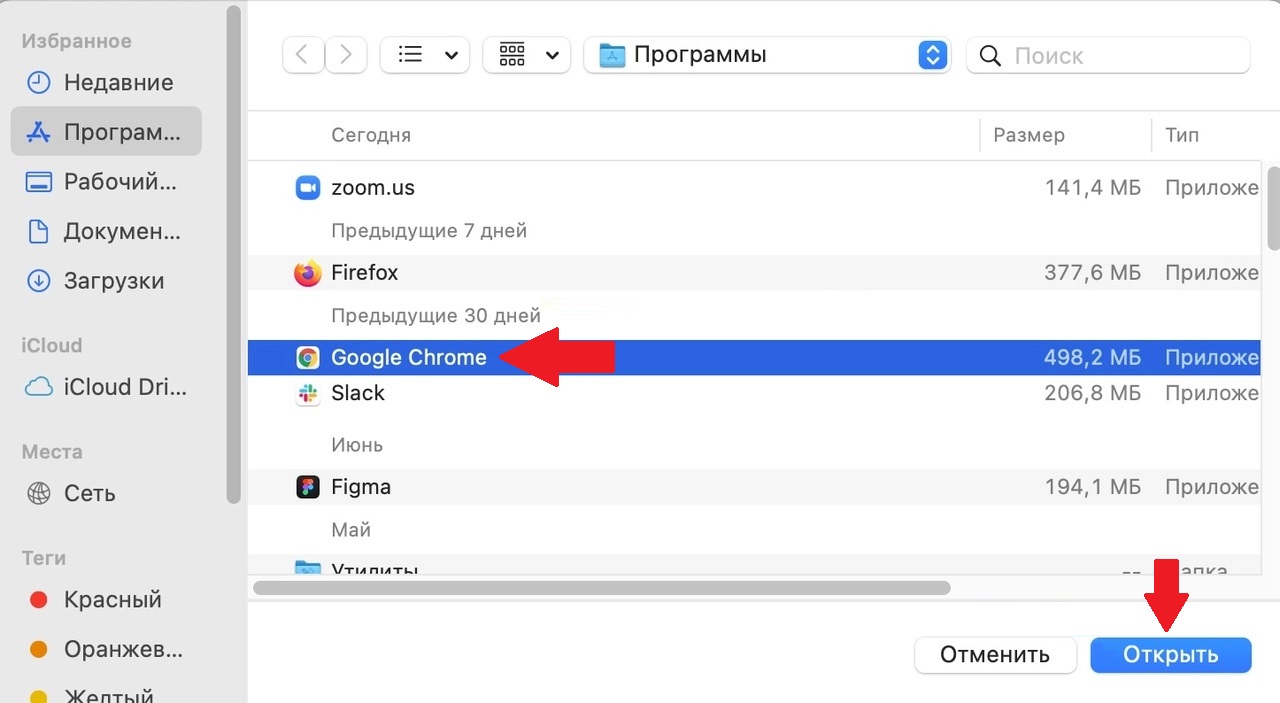
9. После добавления Chrome в список программ, которым разрешен доступ к экран,у появится диалоговое окно, в котором нажмите «Перезапустить».
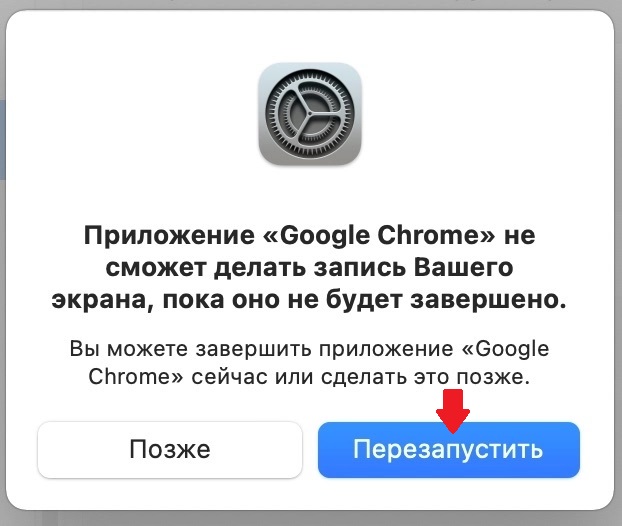
После выполнения этих шагов вы сможете вернуться к экзамену и начать свою попытку.
НАЧНИТЕ ОТСЮДА
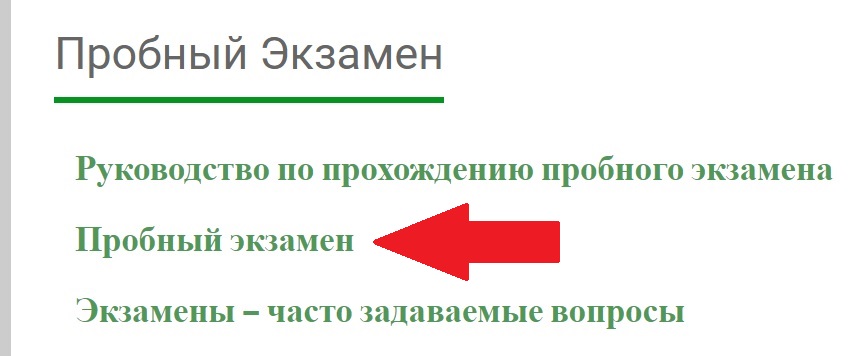
10. Перейдите на плитку «Настройка экзамена» и нажмите на ссылку «Пробный экзамен»:
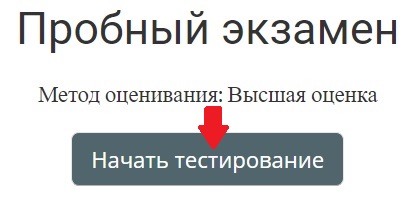
11. Когда вы будете готовы, нажмите «Начать тестирование»:
12. На вашем экране появится надпись Integrity Advocate.
Нажмите зеленую стрелку, чтобы продолжить:
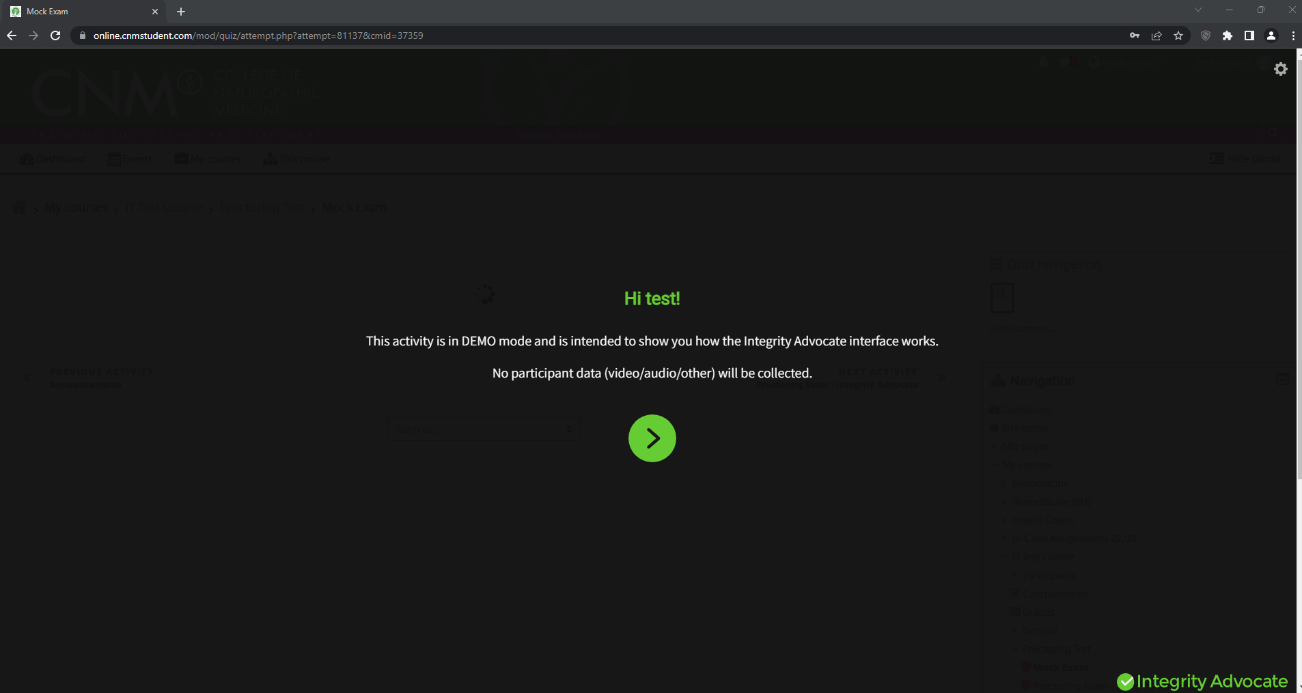
Если вы видите черный экран с зеленой кнопкой и без текста, убедитесь, что ваш Chrome обновлен. Выполните следующие действия
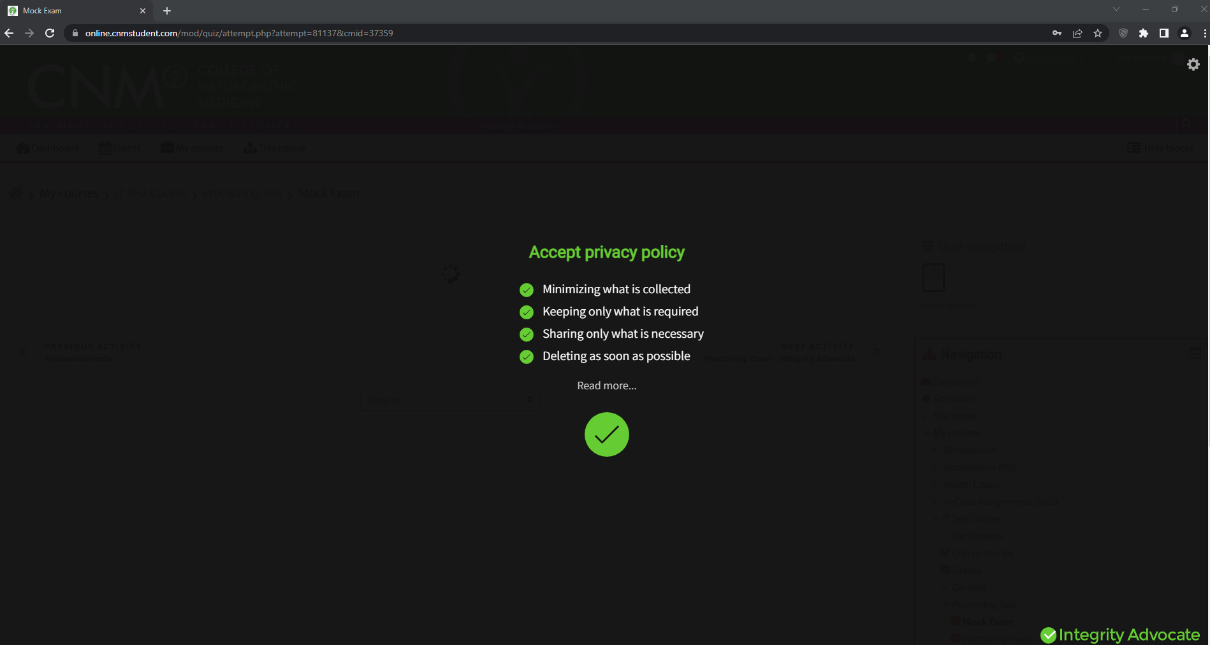
13. Нажмите на зеленую галочку, чтобы принять Политику конфиденциальности:
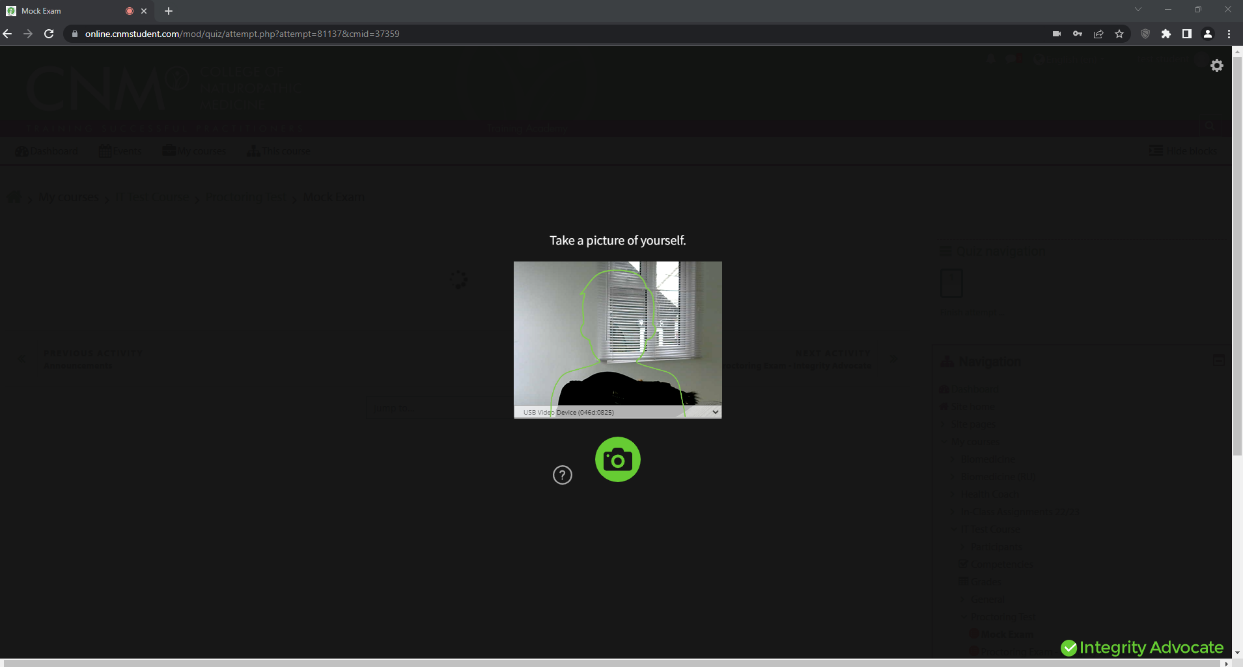
14. Вас попросят сфотографировать себя через ноутбук/ настольный компьютер.
Когда вы будете довольны сделанной фотографией, нажмите зеленую стрелку для подтверждения:
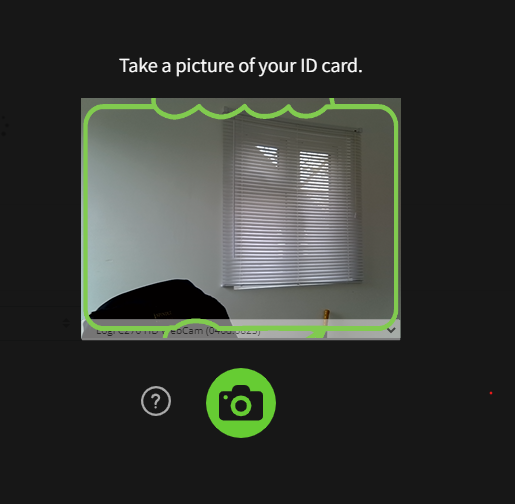
15. На пробном экзамене вас попросят предъявить удостоверение личности. Это необязательный шаг, но, пожалуйста, сфотографируйте что-нибудь, например, фон сзади Вас, чтобы иметь возможность продолжить. Этого шага не будет в реальном экзамене, поэтому удостоверение личности не нужно в любом случае.
Нажмите на камеру, чтобы сделать снимок, а затем продолжите:
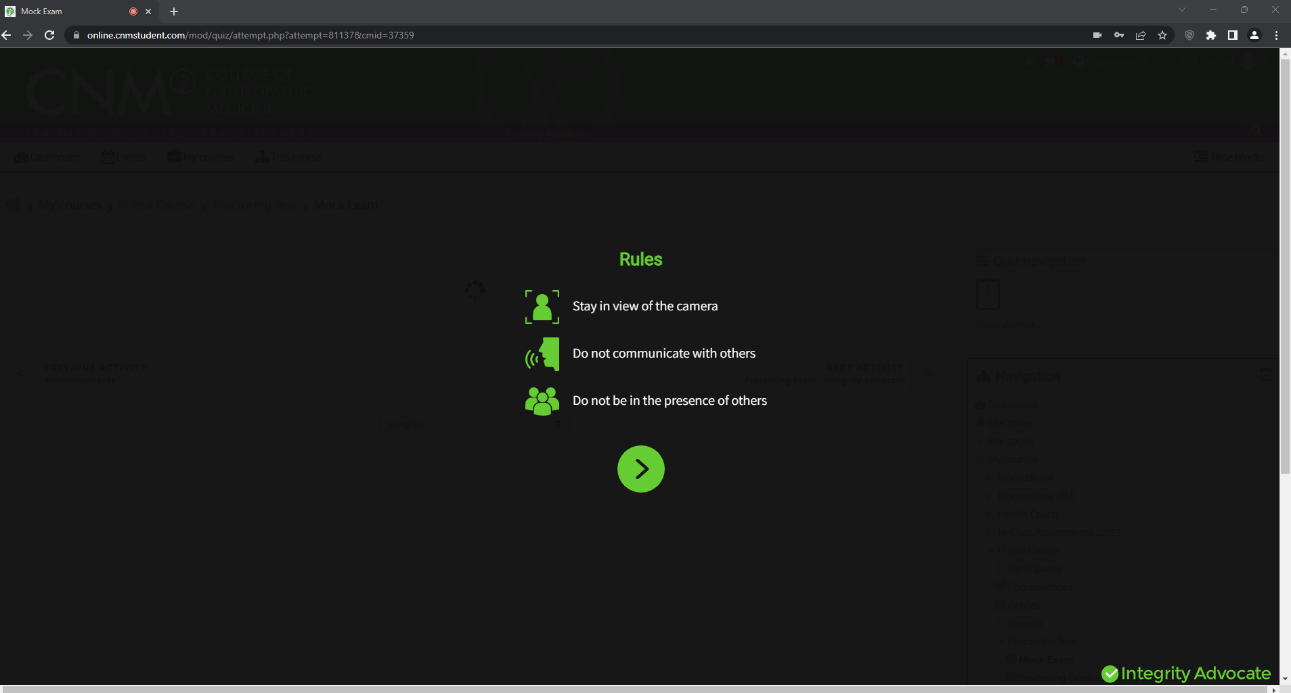
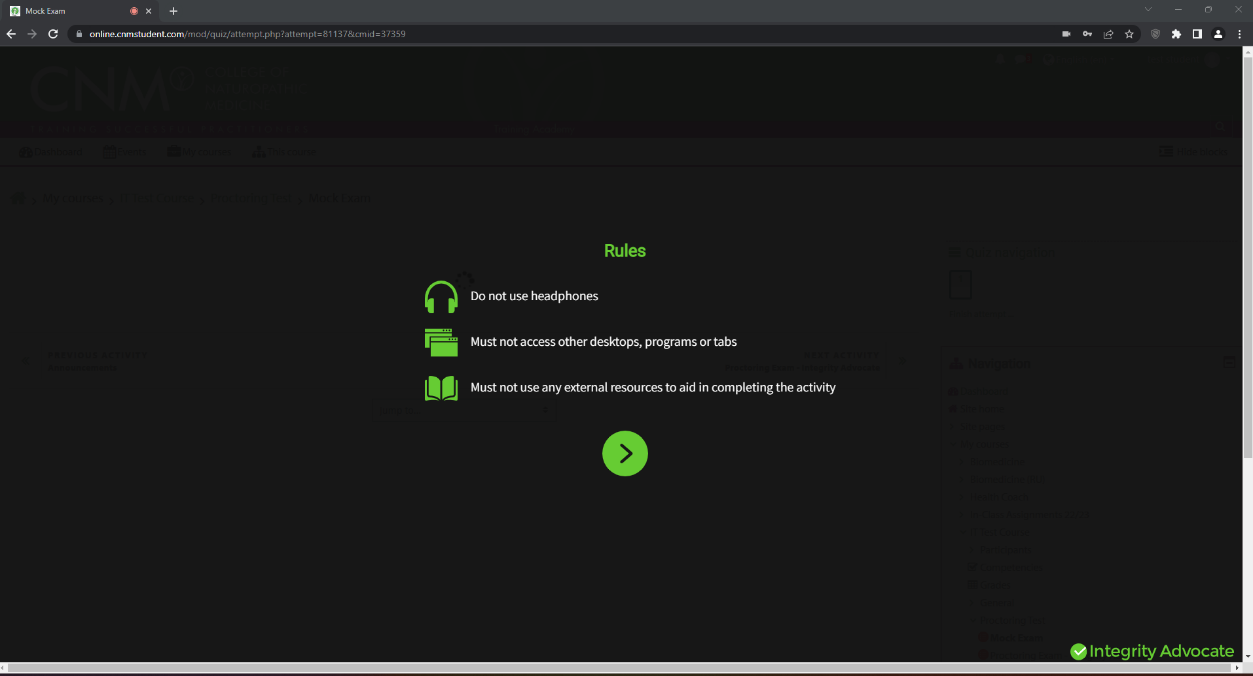
Затем вас познакомят с правилами экзамена. Правила следующие:
- Оставайтесь в поле зрения камеры.
- Не общайтесь с другими людьми.
- Не находитесь в присутствии других людей.
- Не используйте наушники.
- Не заходите на другие экраны, программы или вкладки.
- Не используйте внешние ресурсы для помощи в выполнении задания.
16. После того, как вы прочитали и поняли правила экзамена, нажмите на зеленую стрелку.
После второй страницы правил вас пригласят на экзамен:
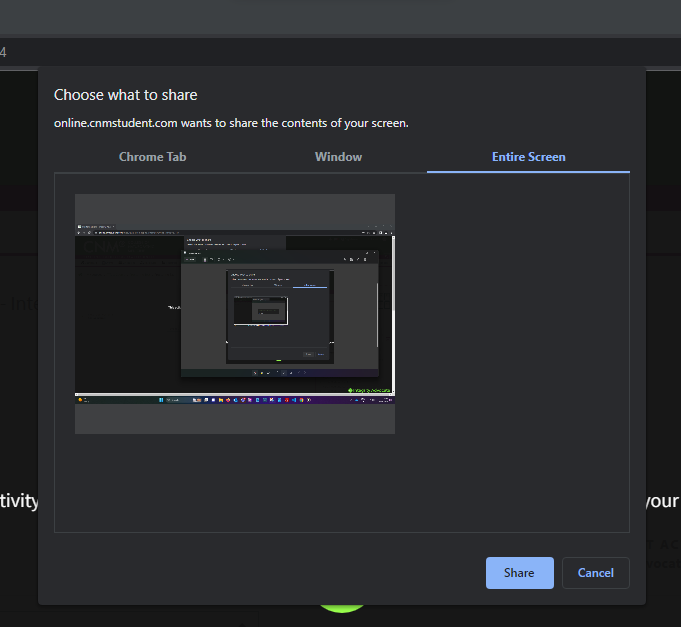
17. Вам потребуется поделиться своим экраном. Для этого нажмите «Весь экран», затем нажмите «Поделиться»:
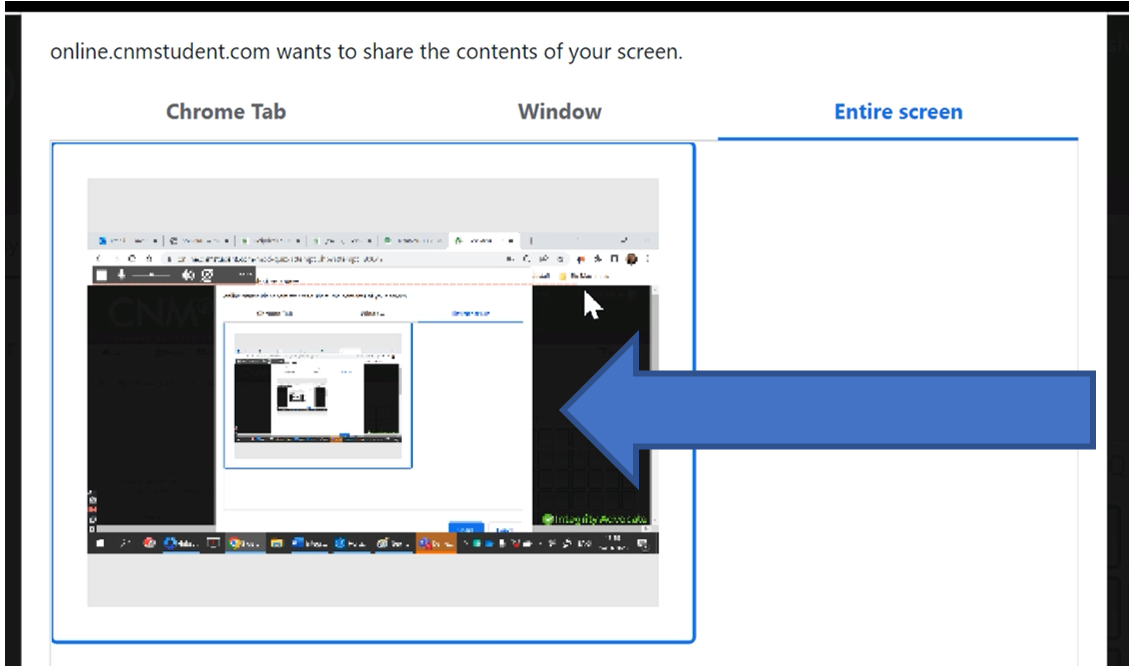
18. Если кнопка «Поделиться» отображается серым цветом, щелкните на изображении вашего экрана, и вы увидите, что по периметру появился синий прямоугольник. Теперь функция «Поделиться» должна быть включена:
19. Когда вы будете готовы отправить свою попытку, прокрутите страницу экзамена до самого низа и нажмите кнопку «Закончить попытку»:
Это завершит вашу экзаменационную попытку.
Если у вас возникли сложности с пониманием данной инструкции, или у вас есть какие-либо предложения по ее улучшению, пожалуйста, отправьте их по адресу Support.Ru@naturopathy-uk.com. Спасибо.
Обновление Chrome
В браузере Google Chrome может появиться красная надпись о необходимости обновления.

Нажмите на кнопку, чтобы перезапустить Chrome.
Либо,
В правом верхнем углу страницы браузера Chrome нажмите кнопку Подробнее:

Справка -> О браузере Google Chrome
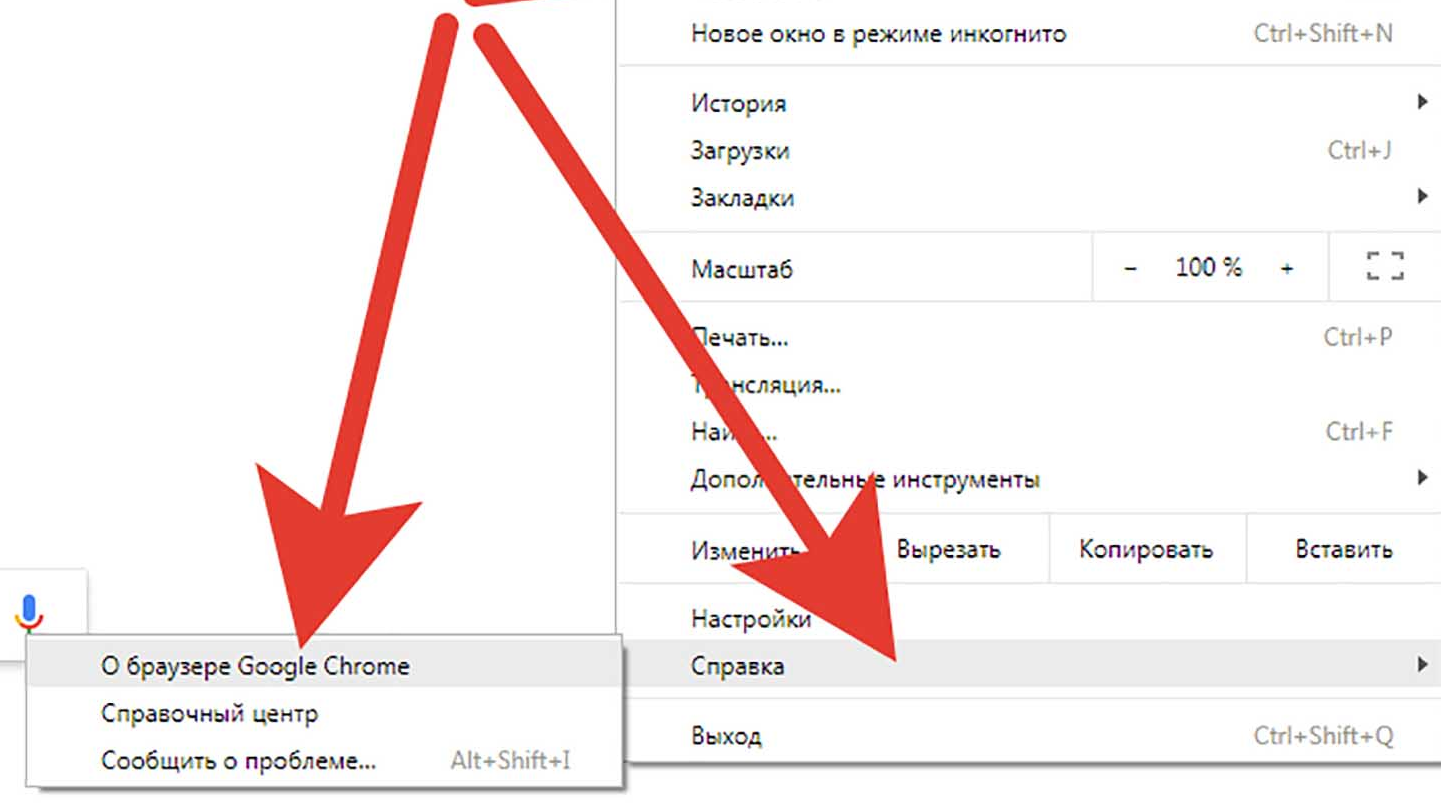
Если браузер Chrome не обновлен, вам будет предложено перезапустить его.
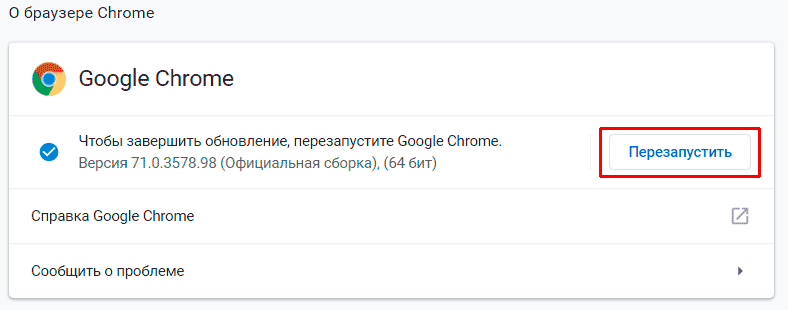
Если Google Chrome обновлен, вы увидите:
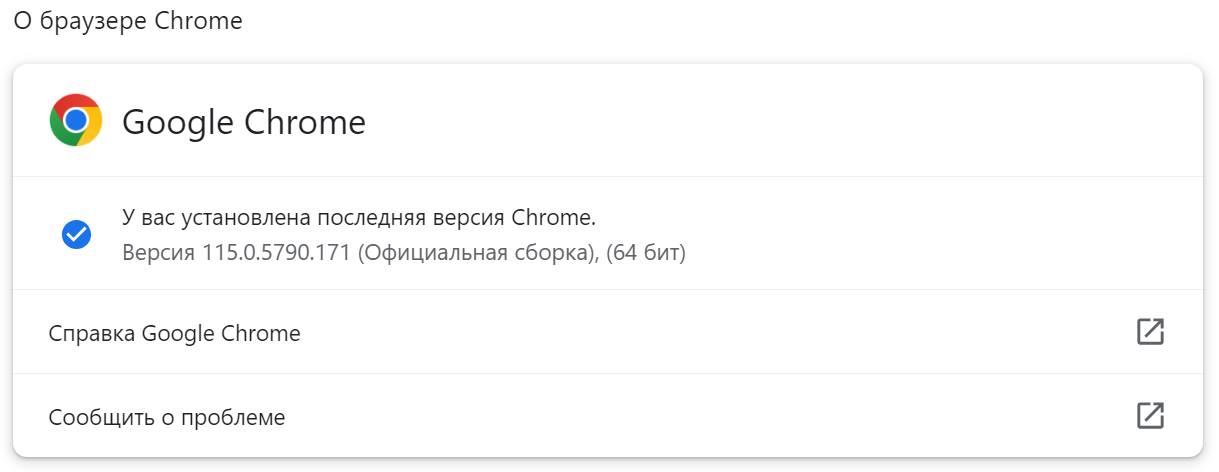
Если появится запрос на перезапуск или обновление, пожалуйста, сделайте это.
Was this article helpful?
That’s Great!
Thank you for your feedback
Sorry! We couldn't be helpful
Thank you for your feedback
Feedback sent
We appreciate your effort and will try to fix the article